iPhoneでAndroid TVを操作する方法
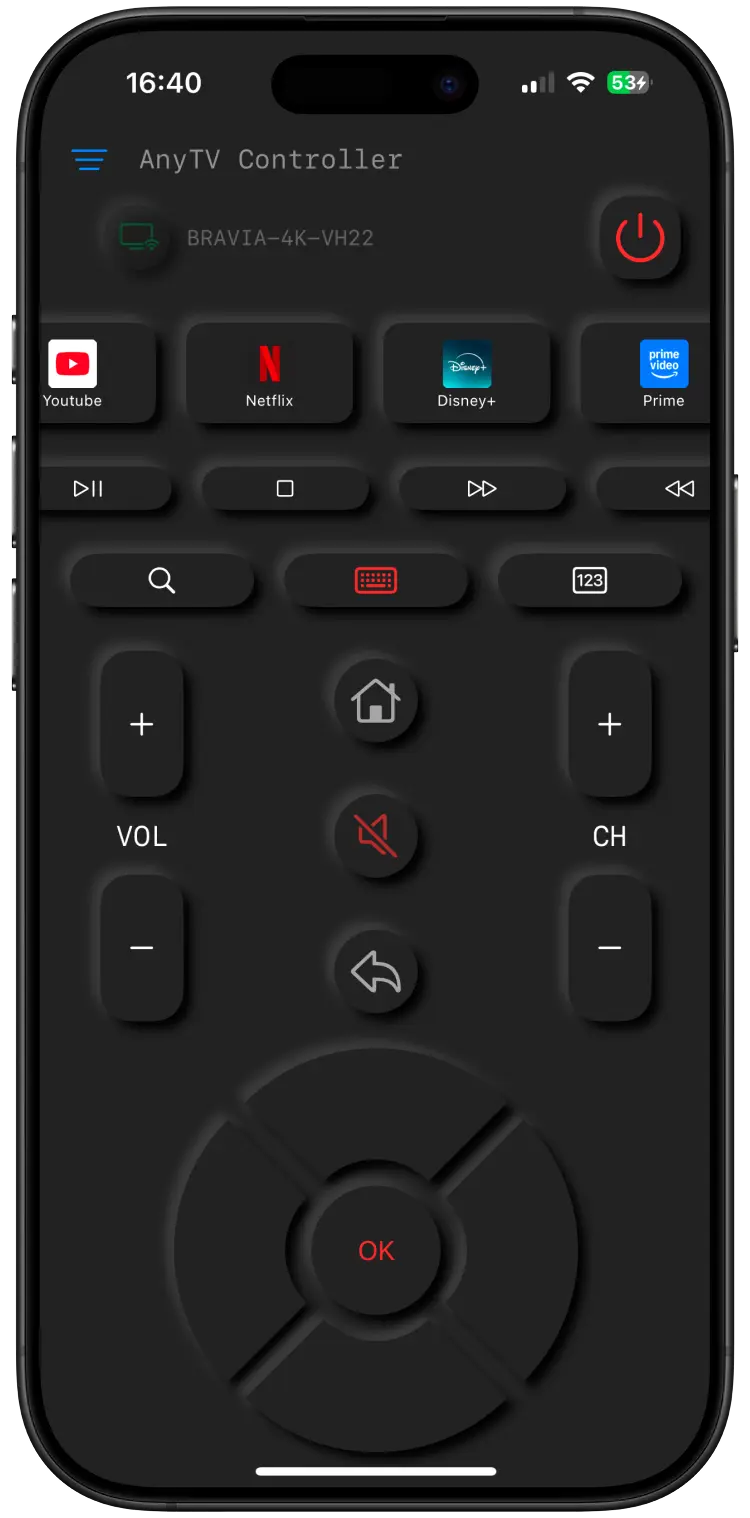
iPhoneを、対応Android TV、Google TV、Chromecastデバイス用のWi-Fiリモコンとして使えます。AnyTV Controllerには、基本的なリモコンボタンに加えて、タッチパッド、キーボード、数字キーがあります。
必要なもの
- AnyTV ControllerをインストールしたiPhone。
- 対応Android TV、Google TV、またはChromecastデバイス。
- 両方のデバイスが同じWi-Fiネットワークに接続されていること。
テレビが対応しているか不明な場合は、先に対応デバイスカタログを確認してください。
セットアップ手順
- iPhoneをテレビと同じWi-Fiネットワークに接続します。
- テレビを起動し、ホーム画面を表示します。
- iPhoneでAny TV Controllerを開きます。
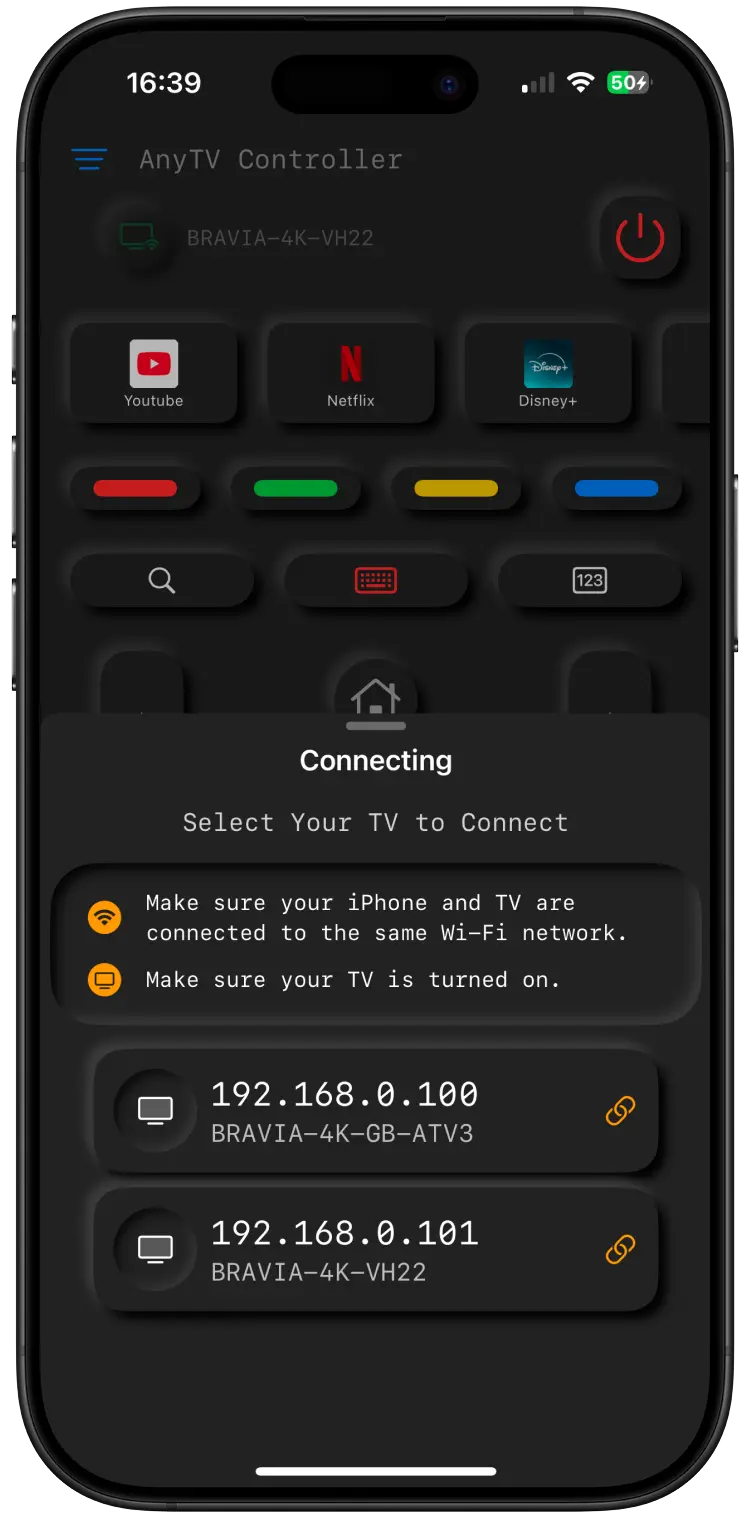
- スキャンを開始し、テレビが表示されるのを待ちます。
- デバイスを選択し、テレビにペアリング確認が表示されたら承認します。
- 音量、方向キー、キーボード入力、タッチパッドをテストします。
Wi-Fiリモコンが便利な理由
| 操作 | iPhoneリモコンアプリ | 物理リモコン |
|---|---|---|
| 検索語の入力 | iPhoneキーボードを使用 | 文字を1つずつ選択 |
| メニュー操作 | タッチパッドで移動 | 方向キー中心 |
| リモコン紛失時 | スマホからインストールしてペアリング | ハードウェアを探すか交換 |
| 操作範囲 | 同じWi-Fiネットワーク内で利用可能 | リモコン方式に依存 |
トラブルシューティング
テレビが表示されない場合:
- 両方のデバイスが同じWi-Fiに接続されているか確認します。
- スキャン中はVPNをオフにします。
- ゲストWi-Fiやルーターのクライアント分離を避けます。
- テレビとルーターを再起動します。
- 対応デバイスにモデルが含まれているか確認します。
詳しくはリモコンアプリがテレビを見つけられない場合を参照してください。
よくある質問
すべてのスマートテレビで使えますか?
いいえ。AnyTV Controllerは、対応カタログに含まれるAndroid TV、Google TV、Chromecastデバイス向けです。Samsung Tizen、LG webOS、Roku、Fire TVは現在の対応デバイスカタログには含まれていません。
赤外線送信機は必要ですか?
いいえ。このアプリはWi-Fiを使用するため、iPhoneにIRハードウェアは不要です。
外出先からテレビを操作できますか?
いいえ。iPhoneとテレビは同じローカルWi-Fiネットワークに接続されている必要があります。
ダウンロード
App StoreからAnyTV Controllerをダウンロードし、上記の手順でセットアップしてください。