如何用 iPhone 控制 Android TV
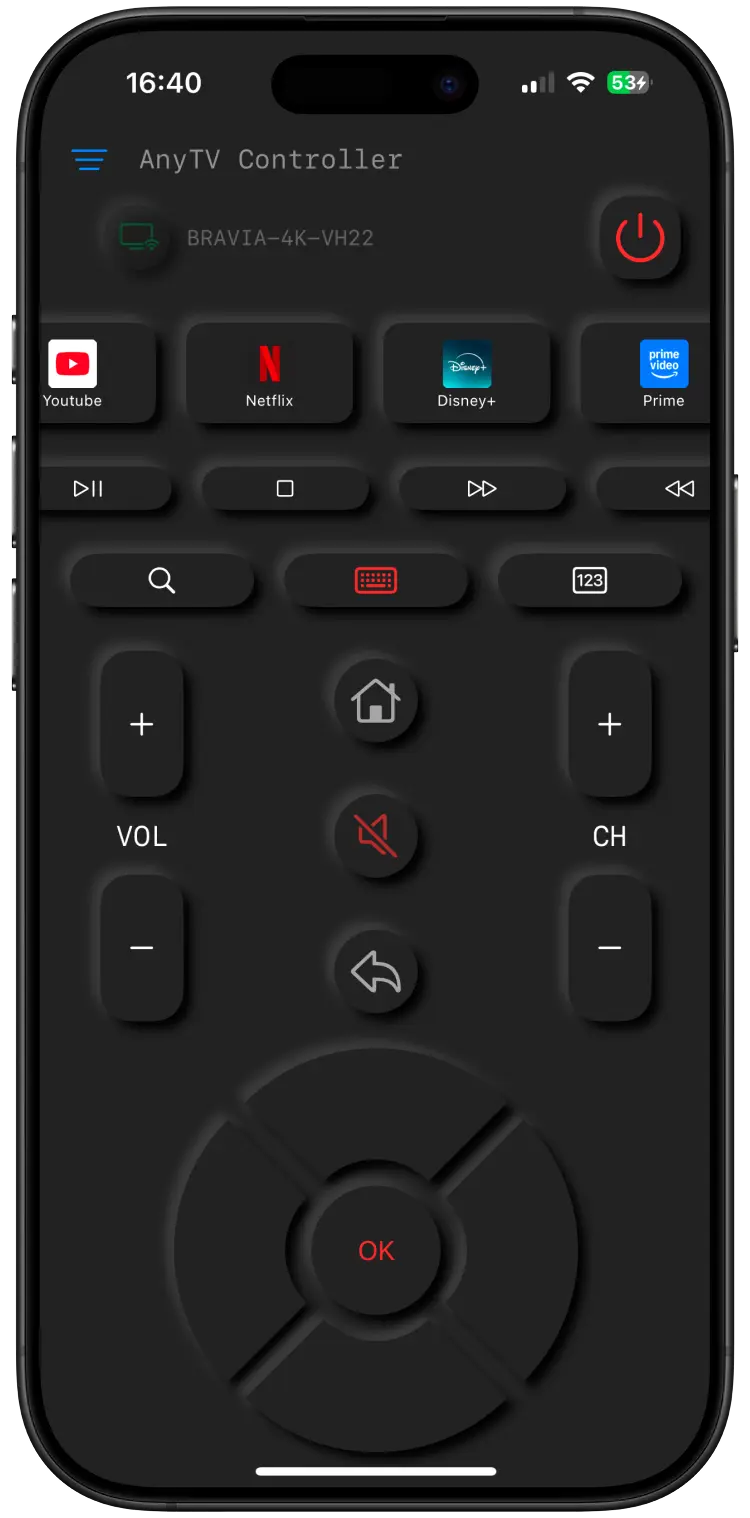
您可以把 iPhone 当作支持设备的 Wi-Fi 遥控器,用来控制 Android TV、Google TV 和 Chromecast。AnyTV Controller 提供常用遥控按钮,并带有触摸板、键盘和数字键,方便搜索、登录和导航。
需要准备什么
- 已安装 AnyTV Controller 的 iPhone。
- 一台受支持的 Android TV、Google TV 或 Chromecast 设备。
- iPhone 和电视连接到同一个 Wi-Fi 网络。
如果不确定电视型号是否支持,请先查看支持设备目录。
设置步骤
- 将 iPhone 连接到电视所在的同一个 Wi-Fi 网络。
- 唤醒电视,并停留在主屏幕。
- 在 iPhone 上打开 AnyTV Controller。
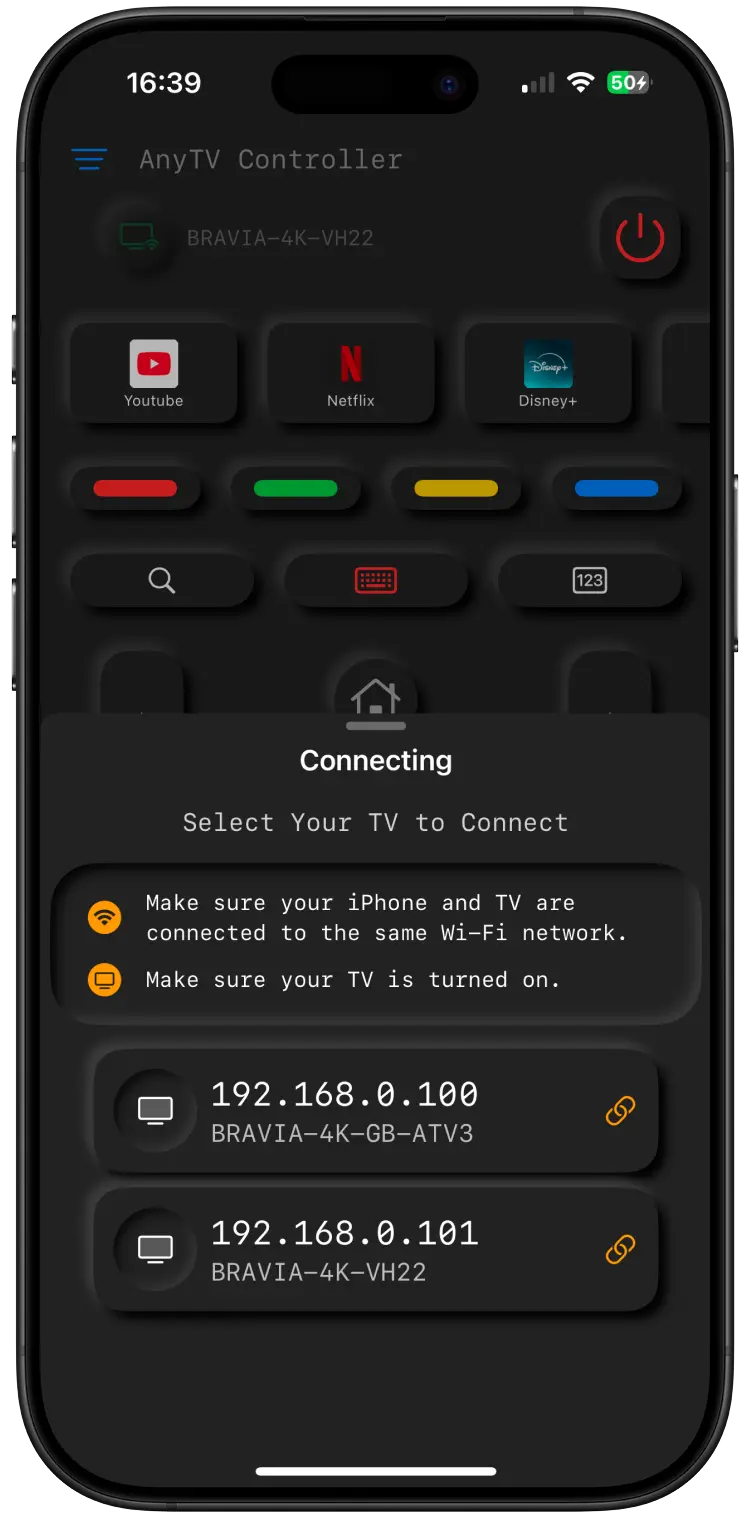
- 点击扫描,等待电视出现在列表中。
- 选择设备,并在电视上确认配对提示。
- 测试音量、方向键、键盘输入和触摸板。
为什么 Wi-Fi 遥控更方便
| 场景 | iPhone 遥控 App | 实体遥控器 |
|---|---|---|
| 输入搜索词 | 使用 iPhone 键盘 | 一个个选择字母 |
| 浏览菜单 | 使用触摸板导航 | 只能用方向键 |
| 遥控器丢失 | 用手机安装并配对 | 需要找回或更换硬件 |
| 控制范围 | 同一 Wi-Fi 网络内可用 | 取决于遥控技术 |
常见排查
如果电视没有出现在列表中:
- 确认两台设备连接同一个 Wi-Fi。
- 扫描时关闭 VPN。
- 避免使用访客 Wi-Fi 和路由器客户端隔离。
- 重启电视和路由器。
- 确认型号出现在支持设备目录中。
更完整的排查指南见:遥控 App 找不到电视怎么办。
常见问题
是否支持所有智能电视?
不支持。AnyTV Controller 主要面向支持目录中的 Android TV、Google TV 和 Chromecast 设备。Samsung Tizen、LG webOS、Roku 和 Fire TV 不在当前支持设备目录中。
需要红外发射器吗?
不需要。本 App 使用 Wi-Fi 控制,iPhone 不需要红外硬件。
不在家时可以控制电视吗?
不可以。iPhone 和电视需要连接到同一个本地 Wi-Fi 网络。
下载
从 App Store 下载 AnyTV Controller,然后按照上面的步骤完成设置。